无线网卡使用指南 从安装到上网的完整步骤
无线网卡是让台式电脑或部分老款笔记本电脑连接Wi-Fi网络的关键设备。其使用主要分为硬件安装、驱动程序设置和网络连接三个步骤。下面将详细说明。
一、硬件安装
根据无线网卡类型,安装方式不同:
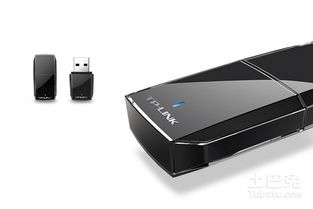
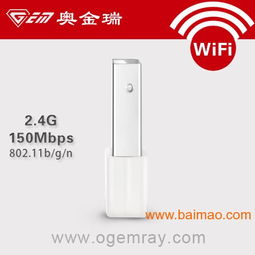
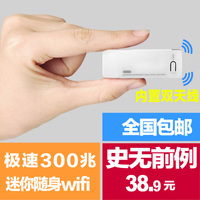
- USB无线网卡:直接插入电脑的USB接口即可。建议优先使用USB 3.0(蓝色接口)以获得更佳性能。
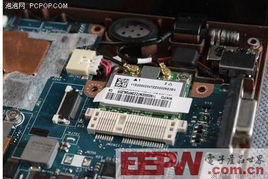
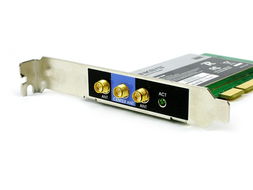
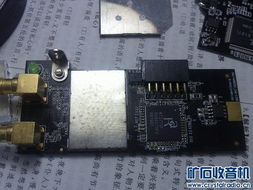
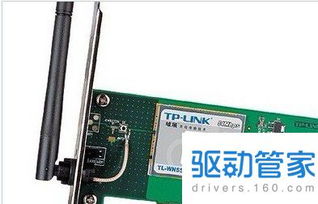
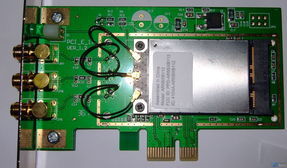
- PCI-E无线网卡:需打开台式机主机箱,将其插入主板对应的PCI-E扩展插槽并固定,安装相对复杂,建议有一定动手能力或寻求专业人士帮助。
二、安装驱动程序
这是确保网卡被系统识别并正常工作的核心步骤。
- 自动安装(推荐):现代操作系统(如Windows 10/11)通常能自动识别并安装通用驱动。插入USB网卡或开机后,系统会自动在后台处理,只需稍等片刻。
- 手动安装:如果系统未自动安装,你需要:
- 使用附赠光盘:将驱动光盘放入光驱,运行安装程序。
- 官网下载:这是最可靠的方法。根据网卡型号和操作系统版本,在制造商官网(如TP-Link、腾达、华硕等)下载对应的最新驱动程序并安装。
- 安装完成后,通常需要重启电脑。
三、连接无线网络
驱动安装成功后,就可以像使用笔记本一样连接Wi-Fi了。
- 点击电脑桌面右下角的网络图标(小电脑或扇形信号标志)。
- 在弹出的列表中,选择你要连接的Wi-Fi网络名称(SSID)。
- 输入正确的无线密码,点击“连接”。
- 连接成功后,图标会显示已连接状态,此时即可正常上网。
四、进阶设置与常见问题
- 管理无线网络:你可以在系统设置中“忘记”某个网络或设置优先连接顺序。
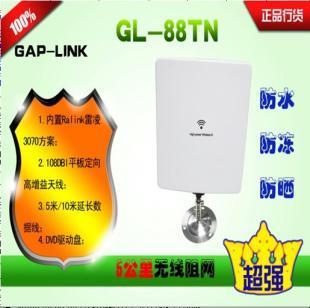
- 信号增强:对于USB网卡,可通过延长线将其放置在信号更佳的位置;调整路由器天线角度也可能改善信号。
- 驱动问题:如果无法上网,可进入“设备管理器”检查“网络适配器”下是否有黄色叹号,若有则需要重新安装驱动。
- 安全提示:尽量连接可信的网络,在公共场合可考虑使用VPN增强安全。
遵循以上步骤,绝大多数无线网卡都能顺利投入使用,让你的电脑摆脱网线的束缚,畅享无线网络的便捷。