磊科NW334无线网卡驱动后手机无法连接WiFi的排查与解决指南
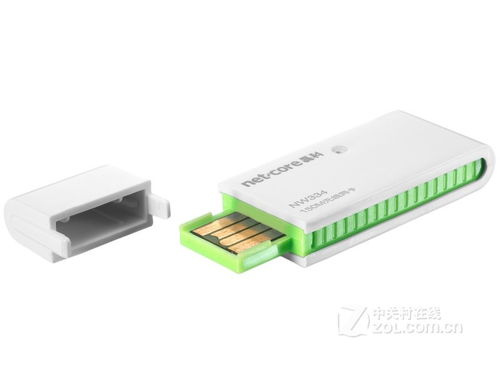
您好,根据您描述的“磊科NW334无线网卡驱动安装后,手机无法连接WiFi”的情况,这通常意味着网卡已成功被电脑识别,但其无线信号发射(即创建WiFi热点)功能存在问题。下面我将为您提供一份详细的排查步骤与解决方案。
核心问题分析
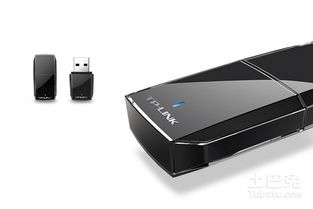
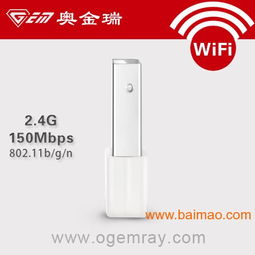
磊科NW334是一款USB无线网卡,其主要功能是让台式机或笔记本接收WiFi信号。若想让它发射信号(即作为“无线热点”让手机连接),需要电脑操作系统(如Windows)的支持和正确设置。常见的情况是:驱动仅安装了“接收”功能部分,而“虚拟WiFi”或“软AP”功能未正确启用或配置。
详细排查与解决步骤
第一步:确认驱动完整性及模式切换
1. 检查官方驱动:请确保您是从磊科官方网站或可靠的驱动平台下载的最新版完整驱动,而非仅靠系统自动识别的驱动。旧版或不完整驱动可能缺少“软AP”功能。
2. 安装管理软件:许多无线网卡会附带一个客户端管理软件(如磊科自己的工具或通用软件)。安装后,打开软件,寻找如“模式切换”、“AP模式”、“Soft AP”或“热点”之类的选项,并将其从默认的“网卡/工作站模式”切换到“AP模式”或“路由器模式”。
第二步:使用Windows自带的热点功能(推荐)
如果网卡驱动支持,最稳定的方法是使用Windows系统自带的“移动热点”功能(适用于Win10/Win11)。
1. 进入【设置】>【网络和Internet】>【移动热点】。
2. 在“共享我的Internet连接”下拉菜单中,选择您的有线以太网连接或另一个可用的网络连接(这是关键,不能选择NW334本身)。
3. 点击“编辑”设置您的WiFi网络名称(SSID)和密码。
4. 打开“移动热点”开关。
5. 重要:如果开启失败,您需要检查网卡是否支持承载网络。以管理员身份运行命令提示符,输入:
`
netsh wlan show drivers
`
查看“支持的承载网络”一项是否为“是”。如果为“否”,则说明当前驱动不支持,需返回第一步更新驱动。
第三步:检查网络共享设置
如果您是通过其他方式(如第三方软件)创建热点,或系统热点开启后手机能连接但无法上网,需检查网络共享:
- 打开【控制面板】>【网络和共享中心】>【更改适配器设置】。
- 您会看到多个连接,找到代表您源网络的连接(如“以太网”),以及代表NW334虚拟出的热点的连接(名称可能包含“Microsoft Virtual WiFi Miniport Adapter”或“本地连接*XX”)。
- 右键单击“源网络”连接(如以太网),选择“属性”>“共享”选项卡。
- 勾选“允许其他网络用户通过此计算机的Internet连接来连接”,并在下方选择NW334对应的虚拟网络连接。点击确定。
第四步:防火墙与安全软件
暂时禁用Windows防火墙及第三方安全软件(如360、电脑管家等),测试是否是其阻止了热点的创建或连接。
第五步:其他可能原因
- 信号频段问题:部分旧款手机可能不支持网卡发射的5GHz频段(如果NW334支持)。请在热点设置中将网络频段改为2.4GHz。
- 网卡硬件故障:作为最后的手段,尝试将网卡换到另一台电脑上测试,或使用另一张已知正常的无线网卡在您的电脑上测试,以排除硬件问题。
建议
建议您优先采用第二步(Windows移动热点),这是最系统化且稳定的方案。请确保驱动完整,并在网络共享设置中正确匹配源网络和虚拟网卡。如果所有步骤均无效,考虑重新下载并安装官网提供的完整驱动套件,而非仅驱动文件。希望这些步骤能帮助您解决问题!