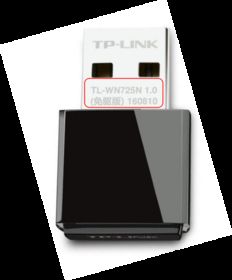
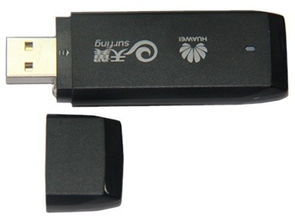
手把手教程 联通无线网卡连接笔记本电脑全攻略
联通无线网卡(通常指USB无线上网卡或4G/5G上网卡)为笔记本电脑提供了便捷的移动网络接入方案。无论是出差、旅行还是临时办公,掌握其连接方法都至关重要。下面将分步骤详细介绍如何将联通无线网卡成功连接到笔记本电脑。
第一步:准备工作
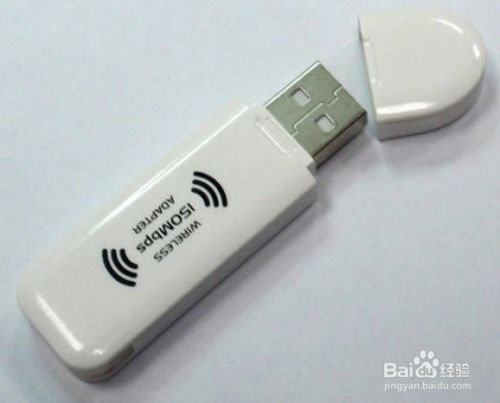
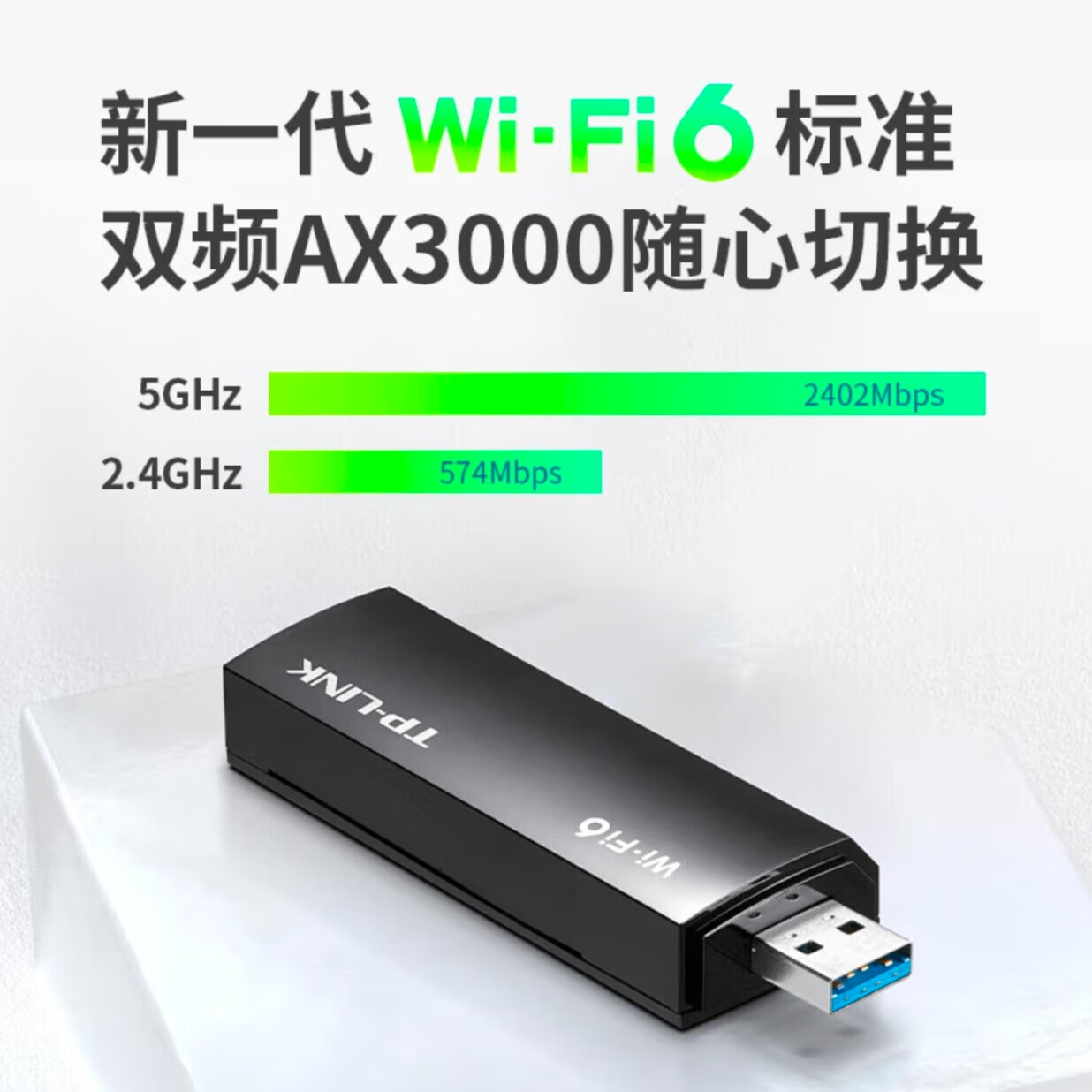
- 确认设备:确保你拥有的是联通正规的USB无线网卡(像U盘一样的小设备),里面已插入有效的联通SIM卡(通常由运营商提供并已开通数据套餐)。
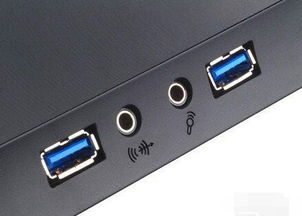
- 检查电脑:确保笔记本电脑处于开机状态,并至少有一个可用的USB端口(USB 2.0或3.0均可)。
第二步:硬件连接与驱动安装
- 插入网卡:将联通无线网卡直接插入笔记本电脑的USB接口。
- 等待识别:
- 现代网卡(免驱版):大多数新款网卡支持“免驱”,系统(Windows 10/11或macOS)会自动识别并安装基础驱动,桌面上可能会自动弹出安装界面或出现新的光盘图标。请跟随屏幕提示完成安装。
* 需手动安装驱动:如果系统没有自动安装,你需要:
a. 找到网卡配套的光盘或从产品官网/卖家处下载对应的驱动程序。
b. 运行驱动程序安装文件,按照向导一步步完成安装。
- 安装客户端软件:驱动程序安装完成后,通常会自动安装一个对应的“无线宽带”或“上网助手”客户端软件。这是后续连接网络、管理流量的主要工具。
第三步:软件设置与连接网络
- 启动客户端:在桌面或开始菜单找到并打开刚刚安装的上网卡客户端软件(名称可能为“中国联通无线宽带”、“Mobile Partner”等)。
- 自动检测与连接:
- 软件启动后,通常会自动检测网卡和SIM卡。
- 在软件主界面,你会看到“连接”、“拨号”或“一键上网”等醒目按钮。直接点击它。
- 软件会自动使用SIM卡中的信息(如APN接入点,联通一般为“3gnet”或“uninet”)发起连接。
- 手动设置(如遇问题):
- 如果自动连接失败,可以尝试在软件的“设置”、“网络设置”或“高级”选项中,手动设置APN为“3gnet”。
- 确认用户名和密码通常为空,或咨询联通客服(10010)获取最新设置。
- 确认连接成功:连接成功后,软件界面会显示“已连接”、“在线”状态,并可能显示实时网速、已用流量和信号强度(如3G/4G/5G图标)。此时,笔记本电脑就可以正常浏览网页、使用各类网络应用了。
第四步:断开连接与安全拔出
- 断开网络:使用完毕后,务必在客户端软件中点击“断开连接”或“下线”按钮,正常断开网络。
- 安全移除硬件:在系统托盘(屏幕右下角)找到USB设备图标,选择“安全移除硬件”并点击对应的无线网卡设备,待系统提示“安全地移除硬件”后,再将网卡从USB口拔出。
常见问题与排查
- 无信号或信号弱:尝试调整网卡位置(使用延长线),或到窗户边等开阔地带。确认所在区域有联通网络覆盖。
- 无法识别网卡:尝试更换USB接口;重启电脑后重试;检查驱动是否安装正确。
- 已连接但无法上网:检查SIM卡是否欠费;尝试在客户端软件中手动设置正确的APN;重启客户端软件或电脑。
- 网速慢:检查客户端显示的网络模式(如是否为4G/5G),信号强度;避开网络使用高峰期。
遵循以上步骤,绝大多数联通无线网卡都能顺利连接笔记本电脑,助你轻松畅游移动网络世界。